

الهارد (Hard Drive) هو جهاز تخزين بيانات يُستخدم في الكمبيوترات لتخزين نظام التشغيل، البرامج، والملفات مثل الصور، الفيديوهات، والمستندات.
محتويات المقال
كيف يتم تقسيم الهارد
كيف يتم تقسيم الهارد ، تقسيم الهارد (Hard Drive Partitioning) يعني تقسيم القرص الصلب إلى أجزاء منفصلة تُعرف بـ الأقسام أو البارتشنات (Partitions). كل قسم يمكن استخدامه كنظام تخزين مستقل له نظام ملفات خاص به، مما يساعد في تنظيم البيانات، تثبيت أكثر من نظام تشغيل، أو تحسين الأداء.
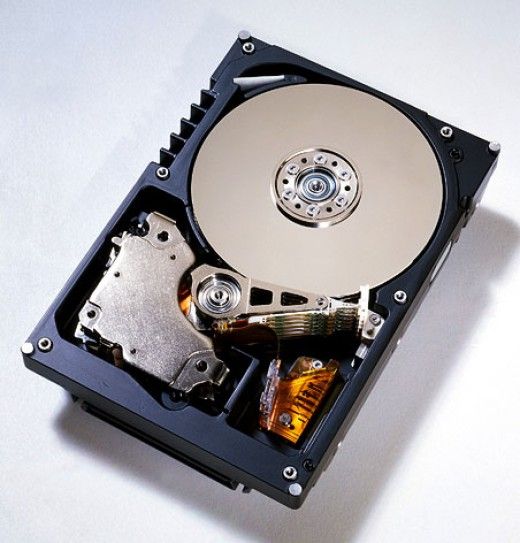
كيف يتم تقسيم الهارد؟
- استخدام أداة إدارة الأقراص (Disk Management) في ويندوز:
- افتح قائمة ابدأ، اكتب Disk Management أو إدارة الأقراص، وافتح الأداة.
- سترى قائمة بالأقراص المتصلة.
- إذا كان الهارد جديدًا وغير مهيأ، قم بتهيئته (Initialize).
- انقر بزر الفأرة الأيمن على المساحة غير المخصصة (Unallocated space).
- اختر New Simple Volume أو قسم جديد.
- اتبع التعليمات لتحديد حجم القسم، تعيين حرف محرك، ونظام الملفات (مثل NTFS).
- كرر العملية لتقسيم الهارد إلى عدة أقسام.
- استخدام برامج خارجية:
- هناك برامج مثل Partition Magic، EaseUS Partition Master، MiniTool Partition Wizard تسهل تقسيم القرص وإدارة الأقسام بميزات إضافية.
أنواع الأقسام:
- Primary Partition: القسم الأساسي يمكن أن يحتوي على نظام تشغيل.
- Extended Partition: قسم موسع يمكن تقسيمه إلى عدة أقسام منطقية.
- Logical Partition: الأقسام المنطقية التي تكون داخل القسم الموسع.
نقاط مهمة:
- عند تقسيم الهارد، تأكد من نسخ بياناتك احتياطيًا لأن تقسيم القرص قد يؤدي إلى فقدان البيانات إذا تم بطريقة خاطئة.
- الأقسام تساعد في الفصل بين ملفات النظام وملفات المستخدم، أو لتنصيب أكثر من نظام تشغيل.
كيفية تقسيم الهارد ويندوز 10
إليك طريقة تقسيم الهارد في ويندوز 10 خطوة بخطوة باستخدام أداة إدارة الأقراص (Disk Management):
- افتح أداة إدارة الأقراص:
- اضغط على زر ابدأ (Start) أو اضغط على مفتاح ويندوز + R معًا لفتح نافذة التشغيل.
- اكتب diskmgmt.msc واضغط إنتر.
(أو ابحث في قائمة ابدأ عن “إدارة الأقراص” أو “Disk Management”).
- اختيار القرص الذي تريد تقسيمه:
- سترى قائمة بكل الأقراص والأقسام الموجودة في جهازك.
- ابحث عن الهارد الذي تريد تقسيمه، وابحث عن مساحة غير مخصصة (Unallocated space) أو قسم كبير يمكن تصغيره (Shrink) لتوفير مساحة فارغة.
- تصغير قسم موجود (اختياري):
- إذا لم يكن هناك مساحة غير مخصصة، يمكنك تقليل حجم أحد الأقسام الموجودة.
- انقر بزر الفأرة الأيمن على القسم الذي تريد تقليل حجمه واختر Shrink Volume (تقليص الحجم).
- أدخل الحجم الذي تريد تقليصه (بالميجابايت MB) واضغط Shrink.
- إنشاء قسم جديد:
- بعد وجود مساحة غير مخصصة (Unallocated space)، انقر بزر الفأرة الأيمن عليها.
- اختر New Simple Volume (قسم بسيط جديد).
- ستفتح نافذة “معالج إنشاء وحدة تخزين بسيطة”، اضغط التالي.
- اختر حجم القسم الذي تريد إنشاؤه (يمكنك استخدام الحجم الكامل أو جزء منه).
- اختر حرف محرك الأقراص (Drive Letter) الذي تريده.
- اختر نظام الملفات (عادةً NTFS) واترك باقي الإعدادات كما هي، ثم اضغط التالي ثم إنهاء.
- انتظر حتى يتم تهيئة القسم الجديد، وسيظهر القسم في “هذا الكمبيوتر” (My Computer) أو “هذا الجهاز” (This PC).
قد يهمك:
- حساب ثلاثي انستا
- كيفية اغلاق حساب الفيس بوك نهائيا 2023
- كيفية اغلاق حساب الفيس بوك مؤقتا
- كيفية اغلاق حساب الفيس بوك لشخص متوفى
- كيفية اغلاق حساب انستقرام نهائيا من الهاتف
طريقة تقسيم الهارد ديسك ويندوز 11
هنا طريقة بسيطة وسريعة لتقسيم الهارد ديسك على ويندوز 11:
- افتح إدارة الأقراص:
- اضغط على زر ابدأ أو اضغط على مفتاح ويندوز + X معًا.
- اختر إدارة الأقراص (Disk Management).
- اختيار القسم لتقليصه:
- في نافذة إدارة الأقراص، سترى جميع الأقراص والأقسام.
- انقر بزر الفأرة الأيمن على القسم الذي تريد تقليصه (عادةً القسم C أو D).
- اختر تقليص الحجم (Shrink Volume).
- تحديد حجم القسم الجديد:
- سيظهر مربع يطلب منك إدخال المساحة التي تريد تقليصها (بالميجابايت).
- اكتب الحجم الذي تريد تخصيصه للقسم الجديد (مثلاً 50000 ميجابايت = 50 جيجابايت).
- اضغط تقليص (Shrink).
- إنشاء قسم جديد:
- الآن ستجد مساحة غير مخصصة (Unallocated space).
- انقر بزر الفأرة الأيمن على هذه المساحة.
- اختر قسم جديد بسيط (New Simple Volume).
- اتبع المعالج: اضغط التالي، اختر حجم القسم، ثم حرف القرص.
- اختر نظام الملفات (يفضل NTFS).
- اضغط التالي ثم إنهاء.
- تم الانتهاء!
- الآن لديك قسم جديد جاهز للاستخدام، وسيظهر في “هذا الكمبيوتر”.
طريقة تقسيم الهارد ديسك ويندوز 7
تقسيم الهارد ديسك في ويندوز 7 يشبه إلى حد كبير ويندوز 10 و11، بس طريقة الوصول لأداة إدارة الأقراص شوي مختلفة. هنا خطوات سهلة:
1. افتح أداة إدارة الأقراص (Disk Management)
- اضغط على زر ابدأ (Start).
- في مربع البحث، اكتب diskmgmt.msc واضغط إنتر.
- ستفتح نافذة إدارة الأقراص.
2. اختيار القسم الذي تريد تقسيمه
- في النافذة، سترى جميع الأقراص والأقسام.
- ابحث عن القسم الذي تريد تقليصه (عادةً C: أو أي قسم كبير آخر).
- انقر بزر الماوس الأيمن على هذا القسم.
- اختر تقليص الحجم (Shrink Volume).
3. تحديد حجم التقسيم
- سيحسب النظام المساحة التي يمكن تقليصها.
- اكتب المساحة التي تريد تخصيصها للقسم الجديد (بالميجابايت).
- اضغط تقليص (Shrink).
4. إنشاء القسم الجديد
- بعد التقليص، ستظهر مساحة غير مخصصة (Unallocated space).
- انقر بزر الماوس الأيمن على هذه المساحة.
- اختر وحدة تخزين بسيطة جديدة (New Simple Volume).
- اتبع المعالج:
- اضغط التالي.
- اختر حجم القسم الجديد (أو اترك الحجم كما هو).
- اختر حرف محرك الأقراص.
- اختر نظام الملفات (NTFS عادة).
- اضغط التالي ثم إنهاء.
5. انتهى الأمر!
- الآن القسم الجديد جاهز للاستخدام ويظهر في “جهاز الكمبيوتر”.
طريقة تقسيم هارد 500 جيجا
خليني أشرح لك طريقة تقسيم هارد 500 جيجا خطوة بخطوة على نظام ويندوز (تنطبق نفس الخطوات تقريبًا على ويندوز 10 أو 11 أو 7):
1. فتح أداة إدارة الأقراص (Disk Management)
- اضغط ويندوز + R لفتح نافذة التشغيل.
- اكتب diskmgmt.msc واضغط إنتر.
- ستفتح نافذة إدارة الأقراص.
2. اختيار الهارد 500 جيجا
- في نافذة إدارة الأقراص، ابحث عن الهارد 500 جيجا (سوف يظهر بحجمه الكلي تقريبًا).
- إذا كان الهارد جديد وما عليه أقسام، سترى مساحة غير مخصصة (Unallocated space).
3. إنشاء قسم جديد على الهارد الجديد (إذا جديد)
- انقر بزر الفأرة الأيمن على المساحة غير المخصصة.
- اختر New Simple Volume (قسم جديد بسيط).
- اتبع معالج إنشاء القسم:
- اختر حجم القسم (مثلاً، تقدر تقسمه قسمين: قسم 250 جيجا وآخر 250 جيجا).
- اختر حرف محرك الأقراص (مثل D أو E).
- اختر نظام الملفات (يفضل NTFS).
- اضغط إنهاء.
4. تقسيم هارد موجود به قسم واحد (تقليص حجم القسم الحالي)
- إذا الهارد فيه قسم واحد كبير (500 جيجا كامل)، وتريد تقسيمه:
- انقر بزر الفأرة الأيمن على القسم.
- اختر Shrink Volume (تقليص الحجم).
- أدخل حجم المساحة التي تريد تخصيصها للقسم الجديد (مثلاً 250000 ميجابايت = 250 جيجا).
- اضغط Shrink.
- ستظهر مساحة غير مخصصة جديدة.
5. إنشاء قسم جديد من المساحة غير المخصصة
- انقر بزر الفأرة الأيمن على المساحة غير المخصصة.
- اختر New Simple Volume.
- اتبع نفس الخطوات لإنشاء القسم الجديد.
نصيحة:
- 500 جيجا = 500,000 ميجابايت تقريبًا.
- تأكد من نسخ بياناتك قبل التقسيم.
- يمكنك تقسيم الهارد إلى أكثر من قسم حسب الحاجة، مثلاً 3 أقسام (200 + 150 + 150 جيجا).
طريقة تقسيم الهارد عند تنصيب الويندوز
لما تثبت ويندوز جديد، تقدر تقسّم الهارد مباشرة أثناء عملية التنصيب بدون الحاجة لأدوات خارجية. هشرح لك الخطوات على مثال ويندوز 10 أو 11 لأنها متشابهة جدًا:
1. بداية التنصيب
- أدخل فلاشة أو اسطوانة تثبيت الويندوز.
- شغّل الكمبيوتر واختر الإقلاع من الفلاشة أو الأسطوانة.
- اتبع التعليمات الأولى مثل اختيار اللغة والبلد.
2. الوصول لمرحلة اختيار القرص (Where do you want to install Windows)
- ستصل لمرحلة اختيار مكان تثبيت الويندوز.
- هنا ستشوف قائمة بكل الأقراص والأقسام الموجودة على الهارد.
3. حذف الأقسام القديمة (اختياري)
- إذا كان الهارد فيه أقسام وبدك تقسيم جديد نظيف، تقدر تحذف الأقسام كلها:
- اختر القسم واضغط Delete (سيتم حذف القسم وكل بياناته).
- كرر مع كل الأقسام اللي تريد حذفها حتى يصبح الهارد مساحة غير مخصصة (Unallocated space).
ملاحظة: حذف الأقسام يمسح كل بياناتها، فاحرص على نسخ أي ملفات مهمة قبل.
4. إنشاء أقسام جديدة (تقسيم الهارد)
- الآن، عند وجود مساحة غير مخصصة (Unallocated space)، اضغط على New.
- سيطلب منك إدخال حجم القسم الجديد (بميجابايت).
- مثلاً: لو الهارد 500 جيجا، ادخل 250000 لإنشاء قسم 250 جيجا.
- اضغط Apply.
- الويندوز قد ينشئ قسم إضافي صغير (للنظام)، هذا طبيعي.
5. اختيار القسم لتثبيت الويندوز
- بعد إنشاء الأقسام، اختر القسم الرئيسي اللي تريده لتثبيت الويندوز (عادة القسم الأكبر).
- اضغط Next لتبدأ عملية التثبيت على هذا القسم.
تقسيم الهارد بدون فورمات ويندوز 10
تقسيم الهارد بدون فورمات على ويندوز 10 ممكن عن طريق تقليص قسم موجود ثم إنشاء قسم جديد من المساحة الفارغة، بدون فقدان البيانات. هنا شرح الخطوات:
1. افتح أداة إدارة الأقراص (Disk Management)
- اضغط ويندوز + R لفتح نافذة التشغيل.
- اكتب diskmgmt.msc واضغط إنتر.
2. اختيار القسم لتقليصه
- في نافذة إدارة الأقراص، اختر القسم الذي تريد تقسيمه (مثل C: أو D:).
- انقر بزر الفأرة الأيمن على هذا القسم واختر Shrink Volume (تقليص الحجم).
3. تحديد حجم التقسيم
- سيحسب النظام المساحة المتاحة للتقليص.
- أدخل حجم المساحة التي تريد تحريرها لإنشاء القسم الجديد (بميجابايت).
- اضغط Shrink.
4. إنشاء قسم جديد من المساحة غير المخصصة
- بعد التقليص، ستظهر مساحة غير مخصصة (Unallocated space).
- انقر بزر الفأرة الأيمن عليها واختر New Simple Volume (قسم جديد بسيط).
- اتبع معالج إنشاء القسم:
- اضغط التالي.
- اختر حجم القسم الجديد (عادةً الحجم كامل).
- اختر حرف محرك الأقراص.
- اختر نظام الملفات (NTFS).
- اضغط التالي ثم إنهاء.