

كيف أعمل جدول في الوورد ، فالوورد (Microsoft Word) هو برنامج لمعالجة النصوص تم تطويره بواسطة شركة مايكروسوفت. يُستخدم لإنشاء وتحرير المستندات النصية مثل التقارير، الرسائل، المقالات، وغيرها.
محتويات المقال
كيف أعمل جدول في الوورد
عمل جدول في الوورد سهل جدًا! هقولك الطريقة خطوة خطوة:
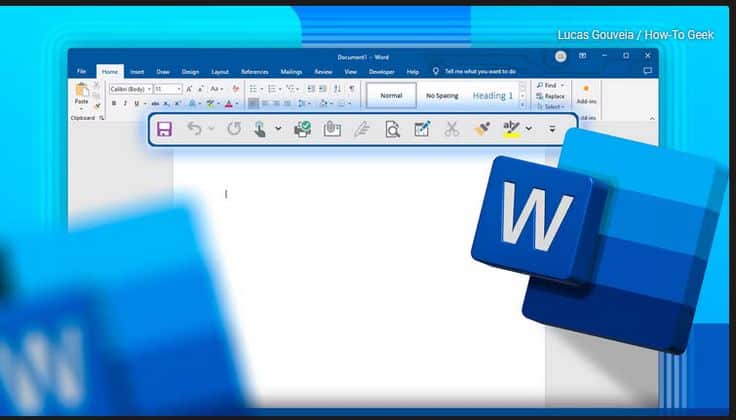
- افتح برنامج Microsoft Word وافتح المستند اللي عايز تضيف فيه الجدول.
- في الشريط العلوي، هتلاقي تبويب اسمه إدراج (Insert)، اضغط عليه.
- هتلاقي اختيار اسمه جدول (Table)، اضغط عليه.
- هيظهر لك شبكة صغيرة بتحدد بيها عدد الصفوف والأعمدة اللي عايزها للجدول، مثلاً 3 صفوف و4 أعمدة، بس حرك الماوس على الشبكة عشان تختار الحجم المناسب واضغط.
- الجدول هيتضاف في المستند، تقدر تبدأ تكتب جوا الخلايا.
- لو عايز تضيف صف أو عمود بعدين، تقدر تضغط كليك يمين جوا الجدول واختار إدراج صف أو عمود.
كيفية عمل جدول على الوورد 2010
هنا خطوات عمل جدول في الوورد 2010 بالتفصيل:
- افتح برنامج Microsoft Word 2010 وافتح المستند اللي عايز تضيف فيه الجدول.
- من الشريط العلوي، اضغط على تبويب إدراج (Insert).
- هتلاقي في قسم الجداول (Tables) زر اسمه جدول (Table)، اضغط عليه.
- هيظهر لك مربع شبكة صغير (Grid) — حرك الماوس لتحديد عدد الأعمدة والصفوف اللي عايزها (مثلاً 4 أعمدة و3 صفوف)، واضغط بزر الفأرة الأيسر عشان تدخل الجدول في المستند.
- بعد إدخال الجدول، تقدر تكتب جوا كل خلية.
- لو عايز تضيف صف أو عمود:
- اضغط كليك يمين جوه خلية في الجدول.
- اختار إدراج (Insert) من القائمة.
- بعدها تختار إدراج صفوف فوق أو تحت أو إدراج أعمدة يمين أو يسار حسب حاجتك.
كيفية عمل جدول على الموبايل
لعمل جدول على الموبايل، هناك عدة طرق تعتمد على التطبيق الذي تريد استخدامه. سأشرح لك الطرق الأكثر شيوعًا:
1. إنشاء جدول باستخدام تطبيق Excel أو Google Sheets على الموبايل
- Excel (مايكروسوفت)
- افتح تطبيق Excel على هاتفك.
- أنشئ ملف جديد (Workbook).
- استخدم الخلايا لإنشاء جدول عن طريق إدخال البيانات في الصفوف والأعمدة.
- يمكنك تعديل حجم الأعمدة والصفوف، وتنسيق الخلايا مثل تلوينها أو إضافة حدود.
- Google Sheets (جوجل شيتس)
- افتح تطبيق Google Sheets.
- أنشئ ملف جديد.
- ابدأ بإدخال البيانات في الصفوف والأعمدة.
- لتنسيق الجدول، اضغط على الخلايا ثم اختر خيارات التنسيق (مثل الحدود، اللون، الخط).
قد يهمك:
- حساب ثلاثي انستا
- كيفية اغلاق حساب الفيس بوك نهائيا 2023
- كيفية اغلاق حساب الفيس بوك مؤقتا
- كيفية اغلاق حساب الفيس بوك لشخص متوفى
- كيفية اغلاق حساب انستقرام نهائيا من الهاتف
2. إنشاء جدول داخل مستند نصي (مثل Google Docs أو Microsoft Word على الموبايل)
- افتح التطبيق مثل Google Docs أو Word.
- من قائمة الأدوات، اختر “إدراج” ثم “جدول”.
- حدد عدد الصفوف والأعمدة التي تريدها.
- ابدأ بكتابة المحتوى داخل خلايا الجدول.
3. إنشاء جدول بسيط داخل تطبيق الملاحظات (Notes)
- في بعض تطبيقات الملاحظات (مثل تطبيق الملاحظات على iPhone)، يمكنك استخدام الخطوط أو الرموز لتنظيم محتوى يشبه الجدول (ليس جدول رسمي، لكنه مفيد في بعض الحالات).
كيفية عمل جدول على excel
هنا طريقة سهلة لعمل جدول على Excel سواء على الموبايل (تطبيق Excel) أو على الكمبيوتر، لكن بما أنك طلبت للموبايل، هشرح لك الطريقة على تطبيق Excel للموبايل:
طريقة عمل جدول على Excel من الموبايل:
- افتح تطبيق Excel على موبايلك.
- إنشاء ملف جديد:
- اضغط على علامة “+” أو “ملف جديد” (New Workbook).
- إدخال البيانات:
- ابدأ بكتابة البيانات في الخلايا.
- مثلاً:
- العمود A: “الاسم”
- العمود B: “العمر”
- العمود C: “المدينة”
- تحديد نطاق البيانات (الخلايا التي تريد تحويلها لجدول):
- اضغط مطولاً على الخلية الأولى في الجدول (مثلاً A1)، ثم اسحب لتحديد باقي الخلايا التي تحتوي على البيانات.
- تحويل البيانات إلى جدول رسمي:
- بعد تحديد النطاق، ابحث في القائمة أسفل أو في خيارات القائمة عن زر اسمه “تنسيق كجدول” أو “Format as Table”.
- اختر شكل الجدول الذي يعجبك.
- تنسيق الجدول:
- يمكنك تعديل ألوان الجدول، إضافة أو حذف صفوف وأعمدة بسهولة.
- في بعض النسخ، يمكنك أيضاً تفعيل خيار “رأس الجدول” (Header Row) إذا لم تكن البيانات تحتوي على عناوين.
- حفظ الملف:
- اضغط على حفظ أو “Save”، واختر المكان سواء على الجهاز أو على OneDrive.
ملاحظة:
- على الكمبيوتر، عادة تجد زر Insert > Table بسهولة، لكن في تطبيق الموبايل بعض الخيارات ممكن تكون تحت قائمة أو الأيقونات.
كيفية تنسيق جدول في الوورد
تنسيق الجدول في مايكروسوفت وورد (Word) على الموبايل أو الكمبيوتر بسيط جدًا، وراح أشرح لك الخطوات الأساسية لتنظيم وتجميل جدولك:
1. إدراج جدول:
- افتح ملف Word.
- اذهب إلى إدراج (Insert) > جدول (Table).
- اختر عدد الصفوف والأعمدة التي تريدها.
2. تحديد الجدول:
- اضغط داخل أي خلية من خلايا الجدول.
- على الكمبيوتر: ستظهر لك قائمة تصميم الجدول (Table Design) و تخطيط (Layout) تلقائيًا.
- على الموبايل: عادة تظهر لك شريط أدوات خاص بالجدول.
3. تنسيق الجدول:
- تغيير مظهر الجدول (ألوان وحدود):
- اختر تصميم الجدول (Table Design).
- يمكنك اختيار أحد أنماط الجدول الجاهزة (تحت اسم “أنماط الجدول”).
- لتغيير لون خلفية خلايا معينة: حدّد الخلايا > اختر تعبئة (Shading) > حدد اللون.
- لتغيير لون الحدود: استخدم خيار حدود (Borders) وحدد نوع ولون الحدود.
- تعديل حجم الأعمدة والصفوف:
- حدد العمود أو الصف.
- اسحب حواف الأعمدة أو الصفوف لتكبيرها أو تصغيرها.
- أو استخدم خيار تخطيط (Layout) > ارتفاع الصف / عرض العمود وأدخل الأبعاد المطلوبة.
- دمج أو تقسيم الخلايا:
- حدد الخلايا التي تريد دمجها.
- اختر دمج الخلايا (Merge Cells).
- لتقسيم خلية، اضغط على الخلية ثم اختر تقسيم الخلايا (Split Cells).
- تنسيق النص داخل الخلايا:
- حدد الخلايا.
- غير محاذاة النص (يمين، وسط، يسار).
- غيّر نوع الخط، الحجم، اللون، وضع نص عريض أو مائل.
4. إضافة صف أو عمود:
- اضغط على جدولك.
- من تخطيط (Layout):
- اختر إدراج صف فوق / أسفل أو إدراج عمود يمين / يسار.
5. حذف صف أو عمود:
- حدّد الصف أو العمود.
- اختر حذف صف أو حذف عمود.
طريقة عمل جدول في الوورد بالجوال
هشرح لك خطوة بخطوة كيفية عمل جدول في تطبيق Microsoft Word على الجوال:
- افتح تطبيق Word على موبايلك.
- افتح مستند جديد أو مستند موجود تريد إضافة الجدول فيه.
- ضع المؤشر في المكان الذي تريد إدراج الجدول فيه.
- ابحث عن رمز “+” (إضافة) أو زر “إدراج” Insert:
- عادة يكون في الشريط السفلي أو في الأعلى حسب نوع الموبايل.
- اختر “جدول” (Table) من قائمة الإدراج.
- حدد حجم الجدول (عدد الصفوف والأعمدة):
- ستظهر شبكة صغيرة (مثل مربعات)، اسحب لإختيار عدد الصفوف والأعمدة المطلوبة (مثلاً 3×4).
- اضغط على الشبكة أو “إدراج” Insert لتظهر الجدول في المستند.
- ابدأ بكتابة البيانات داخل خلايا الجدول.